Domain mobile-business-service.de kaufen?
Wir ziehen mit dem Projekt
mobile-business-service.de um.
Sind Sie am Kauf der Domain
mobile-business-service.de interessiert?
domain@kv-gmbh.de · 0541-91531010
Domain mobile-business-service.de kaufen?
Was ist der falsche Druckbereich?
Der falsche Druckbereich bezieht sich auf einen Bereich, in dem der Druck auf ein System oder eine Komponente außerhalb der vorgesehenen oder empfohlenen Grenzwerte liegt. Dies kann zu Schäden oder Fehlfunktionen führen und die Sicherheit oder Effizienz beeinträchtigen. Es ist wichtig, den richtigen Druckbereich einzuhalten, um die ordnungsgemäße Funktion und Langlebigkeit des Systems zu gewährleisten. **
Wie kann ich den Druckbereich ändern?
Um den Druckbereich zu ändern, musst du in der Regel die Einstellungen deines Druckers anpassen. Dies kann je nach Druckermodell unterschiedlich sein, aber normalerweise kannst du dies über das Druckermenü auf deinem Computer oder direkt am Drucker selbst tun. Suche nach Optionen wie "Seitengröße" oder "Papierformat", um den Druckbereich anzupassen. Stelle sicher, dass das gewünschte Papierformat ausgewählt ist, um sicherzustellen, dass der gesamte Inhalt gedruckt wird. Wenn du weitere Hilfe benötigst, kannst du auch die Bedienungsanleitung deines Druckers konsultieren oder den Hersteller kontaktieren. **


Ähnliche Suchbegriffe für Druckbereich
Top-Angebote
Produkte zum Begriff Druckbereich:
-
Wondershare MobileTrans Business - Unlimited MobileWondershare MobileTrans Business – Die beste Lösung für unternehmensweite Handy-Datenmigration Bitte beachten Sie, dass die Lizenz nur auf einem einzelnen Computer genutzt werden kann, während die Nutzung auf mobilen Geräten unbegrenzt ist Wondershare MobileTrans Business ist die professionelle Lösung für Unternehmen, die Daten effizient, sicher und geräteübergreifend übertragen möchten. Ob Sie Geräte innerhalb Ihres Unternehmens austauschen, Mitarbeitergeräte migrieren oder Kundendaten verwalten – Wondershare MobileTrans Business bietet eine einfache, zuverlässige und DSGVO-konforme Möglichkeit zur Datenübertragung. Mit Wondershare MobileTrans Business übertragen Sie Kontakte, Nachrichten, Fotos, Videos, Apps, Kalenderdaten und mehr zwischen über 6.000 Geräten – unabhängig davon, ob es sich um Android oder iOS handelt. Die intuitive Benutzeroberfläche erfordert keine technischen Vorkenntnisse und ist ideal für IT-Abteilungen, Dienstleister oder Systemhäuser, die täglich viele Geräte einrichten oder warten. Besonders im Unternehmensumfeld punktet die Business-Version durch Mehrfachlizenzierung, Prioritäts-Support und anpassbare Funktionen für größere Teams. Sie sparen Zeit und minimieren das Risiko von Datenverlusten – ganz ohne Cloud-Zwischenlösung. Wondershare MobileTrans Business eignet sich ideal für den Einsatz in Unternehmen, Schulen, Verwaltungen oder Werkstätten und ist kompatibel mit aktuellen Smartphone-Modellen und Betriebssystemen. Nutzen Sie eine leistungsstarke Lösung zur Datensicherung, -übertragung und -wiederherstellung – schnell, sicher und mit professionellem Support. Wondershare MobileTrans Business ist für kommerzielle Zwecke gedacht. Sie können die Anzahl Ihrer Geräte flexibel wählen und die Lizenz individuell anpassen. Damit können Sie die Software für die Datenübertragung auf beliebig vielen Mobilgeräten nutzen – ideal für kleine bis mittlere Unternehmen, Werkstätten oder IT-Dienstleister. Warum Wondershare MobileTrans Business Wondershare MobileTrans Business ist die ideale Lösung für Unternehmen, IT-Teams und Dienstleister, die regelmäßig Daten zwischen mobilen Geräten übertragen. Im Gegensatz zur Standardversion bietet die Business-Edition erweiterte Funktionen, Mehrplatzlizenzen und zentralisierte Verwaltung – perfekt für den professionellen Einsatz in Organisationen jeder Größe. Effiziente Datenmigration im Unternehmen Mit MobileTrans Business lassen sich Kontakte, Fotos, Videos, Nachrichten, Kalenderdaten und mehr schnell und sicher zwischen Smartphones übertragen – ganz ohne Cloud-Zwischenspeicherung. Unterstützt werden über 6.000 Geräte, sowohl Android als auch iOS. Ideal für Unternehmen, die Geräte regelmäßig erneuern oder verwalten müssen. Zentrale Steuerung & Lizenzverwaltung Dank der zentralen Verwaltungsfunktionen behalten Administratoren mit Wondershare MobileTrans Business stets den Überblick. Benutzer und Lizenzen können einfach zugewiesen, verwaltet und bei Bedarf neu verteilt werden. Die Business-Version ermöglicht eine effiziente Geräteverwaltung und reduziert Supportaufwand – besonders in IT-Abteilungen und Servicecentern. Wondershare MobileTrans Business Alle Funktionen MobileTrans - Phone Transfer MobileTrans - WhatsApp Transfer MobileTrans - Backup and Restore Telefon-zu-Telefon-Transfer, WhatsApp-Transfer, Backup und Wiederherstellung Unterstützt vielfältige Dateitypen und Geräte Ideal für Bildungseinrichtungen und umfassende Nutzung Überträgt Kontakte, Fotos, Musik, Videos, SMS und andere Dateitypen von einem Telefon auf ein anderes. Überträgt WhatsApp-Daten von Telefon zu Telefon, sichert WhatsApp und andere soziale Apps auf dem Computer und stellt diese wieder her. Sichert alle Daten von Android- oder iOS-Geräten auf PC/Mac, um Datenverlust zu vermeiden. Stellt Backup-Dateien wieder her, inklusive iTunes und MobileTrans Backups. MobileTrans – Phone Transfer: Datenübertragung leicht gemacht MobileTrans – Phone Transfer ist die perfekte Lösung für alle, die Daten schnell, sicher und ohne technischen Aufwand zwischen Smartphones übertragen möchten. Ob Sie von Android zu iOS, iOS zu Android oder zwischen Geräten derselben Plattform wechseln – MobileTrans unterstützt über 6000 Geräte und ermöglicht die Übertragung von mehr als 18 verschiedenen Dateitypen mit nur wenigen Klicks. Dank der intuitiven Benutzeroberfläche ist keine technische Schulung erforderlich: Einfach das Gerät anschließen, Datentyp auswählen und die Übertragung starten. Kontakte, Fotos, Musik, Videos, Nachrichten, Apps und vieles mehr lassen sich problemlos übertragen – ohne dass bestehende Daten auf dem Zielgerät überschrieben werden. Ein entscheidender Vorteil für Unternehmen: Auch die Datenübertragung zwischen Mobilgerät und Computer verläuft reibungslos. So können Sie im Handumdrehen komplette Datensicherungen erstellen oder gezielt Inhalte auf neue Geräte übertragen – ideal für Gerätemigrationen, Reparaturprozesse oder die Wiederherstellung im Se...569,95 €*Versand: 0,00 €Sichere Weiterleitung zum Anbieter
-
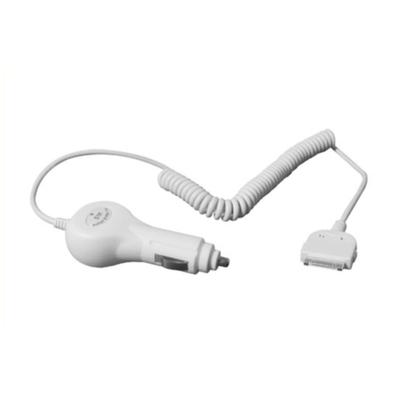
PHONOCAR Ladegerät, Mobile Kommunikation Ladekabel iPod - iPhone 2G/3G/3GS 05212Ladekabel 12/24V i-POD/ I-PHONE 2G/3G/3G\n(Akkuladung I-POD - I-PHONE 2G/3G/3GS)\nStromversorgung ab Zigarettenanzünder.\nStrom IN DC 12-24 V - OUT DC 5 V max 1A\nKabel 1 m.\nPack. 1 Stck.6,18 €*Versand: 6,90 €Sichere Weiterleitung zum Anbieter

-
Wie legt man in Excel den Druckbereich fest?
In Excel kann man den Druckbereich festlegen, indem man die Zellen markiert, die gedruckt werden sollen. Anschließend geht man zum Menüpunkt "Seite einrichten" und wählt dort die Option "Druckbereich festlegen". Alternativ kann man auch über die Registerkarte "Seitenlayout" den Druckbereich definieren. Es ist wichtig, den Druckbereich vor dem Drucken festzulegen, um sicherzustellen, dass nur die gewünschten Zellen gedruckt werden. Durch das Festlegen des Druckbereichs kann man auch die Druckausgabe optimieren und sicherstellen, dass das Dokument übersichtlich und gut lesbar ist. **
-
Wie lege ich den Druckbereich in Excel fest?
Um den Druckbereich in Excel festzulegen, musst du zuerst den Bereich auswählen, den du drucken möchtest. Klicke dann auf die Registerkarte "Seite Layout" und wähle dort die Option "Druckbereich festlegen" aus. Alternativ kannst du auch den Bereich markieren und die Tastenkombination "Strg + Umschalt + P" verwenden. Stelle sicher, dass du den Druckbereich regelmäßig überprüfst und bei Bedarf anpasst, um sicherzustellen, dass nur die gewünschten Zellen gedruckt werden. Du kannst den Druckbereich auch löschen, indem du auf "Druckbereich aufheben" klickst oder die Tastenkombination "Strg + Umschalt + Löschen" verwendest. **
-
Wie kann ich in Excel den Druckbereich ändern?
Um den Druckbereich in Excel zu ändern, musst du zuerst den Bereich auswählen, den du drucken möchtest. Klicke dann auf die Registerkarte "Seite Layout" und wähle dort die Option "Druckbereich festlegen". Alternativ kannst du auch auf "Datei" -> "Drucken" gehen und dort den Druckbereich anpassen. Du kannst auch die Seitenränder anpassen, um den Druckbereich zu ändern. Stelle sicher, dass du die Vorschau-Funktion nutzt, um sicherzustellen, dass der Druckbereich korrekt eingestellt ist, bevor du druckst. **
-
Wie kann man in Excel den Druckbereich festlegen?
In Excel kann man den Druckbereich festlegen, indem man die Zellen markiert, die gedruckt werden sollen. Anschließend geht man auf die Registerkarte "Seite layout" und wählt dort den Bereich "Druckbereich festlegen" aus. Alternativ kann man auch über "Datei" -> "Drucken" -> "Seite einrichten" den Druckbereich festlegen. Dort kann man unter dem Reiter "Blatt" den Druckbereich definieren und speichern. Nachdem der Druckbereich festgelegt wurde, wird nur noch dieser Bereich gedruckt, wenn man das Dokument ausdruckt. **

Wie exportiere ich den Druckbereich in Excel in Word?
Um den Druckbereich in Excel in Word zu exportieren, können Sie den Druckbereich in Excel markieren und kopieren. Öffnen Sie dann ein Word-Dokument und fügen Sie den kopierten Druckbereich ein. Sie können auch die Option "Einfügen als Verknüpfung" auswählen, um sicherzustellen, dass die Daten in Word aktualisiert werden, wenn sich der Druckbereich in Excel ändert. **
- Wie kann der Druckbereich eines Dokuments in einem Textverarbeitungsprogramm festgelegt werden? - Was versteht man unter dem Begriff Druckbereich in Bezug auf die Gestaltung von Grafiken und Bildern?
1. Der Druckbereich eines Dokuments in einem Textverarbeitungsprogramm kann festgelegt werden, indem man die Seitenränder anpasst oder spezifische Seiten auswählt. 2. Unter dem Begriff Druckbereich in Bezug auf die Gestaltung von Grafiken und Bildern versteht man den Bereich, der tatsächlich auf Papier gedruckt wird, um sicherzustellen, dass keine wichtigen Informationen abgeschnitten werden. 3. Es ist wichtig, den Druckbereich sorgfältig zu definieren, um sicherzustellen, dass das gedruckte Material den gewünschten Effekt erzielt und professionell aussieht. **
Top-Angebote
Produkte zum Begriff Druckbereich:
-
Wertschätzende Kommunikation im Business, Fachbücher von Beate BrüggemeierKennen Sie das? Ein Gespräch mit einer Kollegin oder einem Mitarbeiter entwickelt sich zu einer Abfolge von Angriffen, Verteidigungen und Rechtfertigungen? Dabei ist Ihnen doch eigentlich an einem respektvollen Miteinander gelegen! Hinter missglückten Kommunikationssituationen stecken häufig keine bösen Absichten. Vielmehr sind es mangelnde Kenntnisse darüber, wie sich Kommunikationsprozesse so gestalten lassen, dass Ziele erreicht werden und das Gegenüber Wertschätzung erfährt. Das geeignete Tool: die wertschätzende Kommunikation, deren vier Schritte auf Marshall Rosenbergs gewaltfreier Kommunikation basieren. In diesem Buch erfahren Sie, wie Sie mithilfe dieses Ansatzes Ihr Führungs- und Kommunikationsverhalten professionalisieren und mit Ihrer Sprache Einfluss, Erfolg und Menschlichkeit erreichen.35,00 €*Versand: 0,00 €Sichere Weiterleitung zum Anbieter
-
Wondershare MobileTrans Business - Unlimited MobileWondershare MobileTrans Business – Die beste Lösung für unternehmensweite Handy-Datenmigration Bitte beachten Sie, dass die Lizenz nur auf einem einzelnen Computer genutzt werden kann, während die Nutzung auf mobilen Geräten unbegrenzt ist Wondershare MobileTrans Business ist die professionelle Lösung für Unternehmen, die Daten effizient, sicher und geräteübergreifend übertragen möchten. Ob Sie Geräte innerhalb Ihres Unternehmens austauschen, Mitarbeitergeräte migrieren oder Kundendaten verwalten – Wondershare MobileTrans Business bietet eine einfache, zuverlässige und DSGVO-konforme Möglichkeit zur Datenübertragung. Mit Wondershare MobileTrans Business übertragen Sie Kontakte, Nachrichten, Fotos, Videos, Apps, Kalenderdaten und mehr zwischen über 6.000 Geräten – unabhängig davon, ob es sich um Android oder iOS handelt. Die intuitive Benutzeroberfläche erfordert keine technischen Vorkenntnisse und ist ideal für IT-Abteilungen, Dienstleister oder Systemhäuser, die täglich viele Geräte einrichten oder warten. Besonders im Unternehmensumfeld punktet die Business-Version durch Mehrfachlizenzierung, Prioritäts-Support und anpassbare Funktionen für größere Teams. Sie sparen Zeit und minimieren das Risiko von Datenverlusten – ganz ohne Cloud-Zwischenlösung. Wondershare MobileTrans Business eignet sich ideal für den Einsatz in Unternehmen, Schulen, Verwaltungen oder Werkstätten und ist kompatibel mit aktuellen Smartphone-Modellen und Betriebssystemen. Nutzen Sie eine leistungsstarke Lösung zur Datensicherung, -übertragung und -wiederherstellung – schnell, sicher und mit professionellem Support. Wondershare MobileTrans Business ist für kommerzielle Zwecke gedacht. Sie können die Anzahl Ihrer Geräte flexibel wählen und die Lizenz individuell anpassen. Damit können Sie die Software für die Datenübertragung auf beliebig vielen Mobilgeräten nutzen – ideal für kleine bis mittlere Unternehmen, Werkstätten oder IT-Dienstleister. Warum Wondershare MobileTrans Business Wondershare MobileTrans Business ist die ideale Lösung für Unternehmen, IT-Teams und Dienstleister, die regelmäßig Daten zwischen mobilen Geräten übertragen. Im Gegensatz zur Standardversion bietet die Business-Edition erweiterte Funktionen, Mehrplatzlizenzen und zentralisierte Verwaltung – perfekt für den professionellen Einsatz in Organisationen jeder Größe. Effiziente Datenmigration im Unternehmen Mit MobileTrans Business lassen sich Kontakte, Fotos, Videos, Nachrichten, Kalenderdaten und mehr schnell und sicher zwischen Smartphones übertragen – ganz ohne Cloud-Zwischenspeicherung. Unterstützt werden über 6.000 Geräte, sowohl Android als auch iOS. Ideal für Unternehmen, die Geräte regelmäßig erneuern oder verwalten müssen. Zentrale Steuerung & Lizenzverwaltung Dank der zentralen Verwaltungsfunktionen behalten Administratoren mit Wondershare MobileTrans Business stets den Überblick. Benutzer und Lizenzen können einfach zugewiesen, verwaltet und bei Bedarf neu verteilt werden. Die Business-Version ermöglicht eine effiziente Geräteverwaltung und reduziert Supportaufwand – besonders in IT-Abteilungen und Servicecentern. Wondershare MobileTrans Business Alle Funktionen MobileTrans - Phone Transfer MobileTrans - WhatsApp Transfer MobileTrans - Backup and Restore Telefon-zu-Telefon-Transfer, WhatsApp-Transfer, Backup und Wiederherstellung Unterstützt vielfältige Dateitypen und Geräte Ideal für Bildungseinrichtungen und umfassende Nutzung Überträgt Kontakte, Fotos, Musik, Videos, SMS und andere Dateitypen von einem Telefon auf ein anderes. Überträgt WhatsApp-Daten von Telefon zu Telefon, sichert WhatsApp und andere soziale Apps auf dem Computer und stellt diese wieder her. Sichert alle Daten von Android- oder iOS-Geräten auf PC/Mac, um Datenverlust zu vermeiden. Stellt Backup-Dateien wieder her, inklusive iTunes und MobileTrans Backups. MobileTrans – Phone Transfer: Datenübertragung leicht gemacht MobileTrans – Phone Transfer ist die perfekte Lösung für alle, die Daten schnell, sicher und ohne technischen Aufwand zwischen Smartphones übertragen möchten. Ob Sie von Android zu iOS, iOS zu Android oder zwischen Geräten derselben Plattform wechseln – MobileTrans unterstützt über 6000 Geräte und ermöglicht die Übertragung von mehr als 18 verschiedenen Dateitypen mit nur wenigen Klicks. Dank der intuitiven Benutzeroberfläche ist keine technische Schulung erforderlich: Einfach das Gerät anschließen, Datentyp auswählen und die Übertragung starten. Kontakte, Fotos, Musik, Videos, Nachrichten, Apps und vieles mehr lassen sich problemlos übertragen – ohne dass bestehende Daten auf dem Zielgerät überschrieben werden. Ein entscheidender Vorteil für Unternehmen: Auch die Datenübertragung zwischen Mobilgerät und Computer verläuft reibungslos. So können Sie im Handumdrehen komplette Datensicherungen erstellen oder gezielt Inhalte auf neue Geräte übertragen – ideal für Gerätemigrationen, Reparaturprozesse oder die Wiederherstellung im Se...569,95 €*Versand: 0,00 €Sichere Weiterleitung zum Anbieter
-
Was ist der falsche Druckbereich?
Der falsche Druckbereich bezieht sich auf einen Bereich, in dem der Druck auf ein System oder eine Komponente außerhalb der vorgesehenen oder empfohlenen Grenzwerte liegt. Dies kann zu Schäden oder Fehlfunktionen führen und die Sicherheit oder Effizienz beeinträchtigen. Es ist wichtig, den richtigen Druckbereich einzuhalten, um die ordnungsgemäße Funktion und Langlebigkeit des Systems zu gewährleisten. **
-
Wie kann ich den Druckbereich ändern?
Um den Druckbereich zu ändern, musst du in der Regel die Einstellungen deines Druckers anpassen. Dies kann je nach Druckermodell unterschiedlich sein, aber normalerweise kannst du dies über das Druckermenü auf deinem Computer oder direkt am Drucker selbst tun. Suche nach Optionen wie "Seitengröße" oder "Papierformat", um den Druckbereich anzupassen. Stelle sicher, dass das gewünschte Papierformat ausgewählt ist, um sicherzustellen, dass der gesamte Inhalt gedruckt wird. Wenn du weitere Hilfe benötigst, kannst du auch die Bedienungsanleitung deines Druckers konsultieren oder den Hersteller kontaktieren. **
-
Wie legt man in Excel den Druckbereich fest?
In Excel kann man den Druckbereich festlegen, indem man die Zellen markiert, die gedruckt werden sollen. Anschließend geht man zum Menüpunkt "Seite einrichten" und wählt dort die Option "Druckbereich festlegen". Alternativ kann man auch über die Registerkarte "Seitenlayout" den Druckbereich definieren. Es ist wichtig, den Druckbereich vor dem Drucken festzulegen, um sicherzustellen, dass nur die gewünschten Zellen gedruckt werden. Durch das Festlegen des Druckbereichs kann man auch die Druckausgabe optimieren und sicherstellen, dass das Dokument übersichtlich und gut lesbar ist. **
-
Wie lege ich den Druckbereich in Excel fest?
Um den Druckbereich in Excel festzulegen, musst du zuerst den Bereich auswählen, den du drucken möchtest. Klicke dann auf die Registerkarte "Seite Layout" und wähle dort die Option "Druckbereich festlegen" aus. Alternativ kannst du auch den Bereich markieren und die Tastenkombination "Strg + Umschalt + P" verwenden. Stelle sicher, dass du den Druckbereich regelmäßig überprüfst und bei Bedarf anpasst, um sicherzustellen, dass nur die gewünschten Zellen gedruckt werden. Du kannst den Druckbereich auch löschen, indem du auf "Druckbereich aufheben" klickst oder die Tastenkombination "Strg + Umschalt + Löschen" verwendest. **
Ähnliche Suchbegriffe für Druckbereich
-
PHONOCAR Ladegerät, Mobile Kommunikation Ladekabel iPod - iPhone 2G/3G/3GS 05212Ladekabel 12/24V i-POD/ I-PHONE 2G/3G/3G\n(Akkuladung I-POD - I-PHONE 2G/3G/3GS)\nStromversorgung ab Zigarettenanzünder.\nStrom IN DC 12-24 V - OUT DC 5 V max 1A\nKabel 1 m.\nPack. 1 Stck.6,18 €*Versand: 6,90 €Sichere Weiterleitung zum Anbieter
-
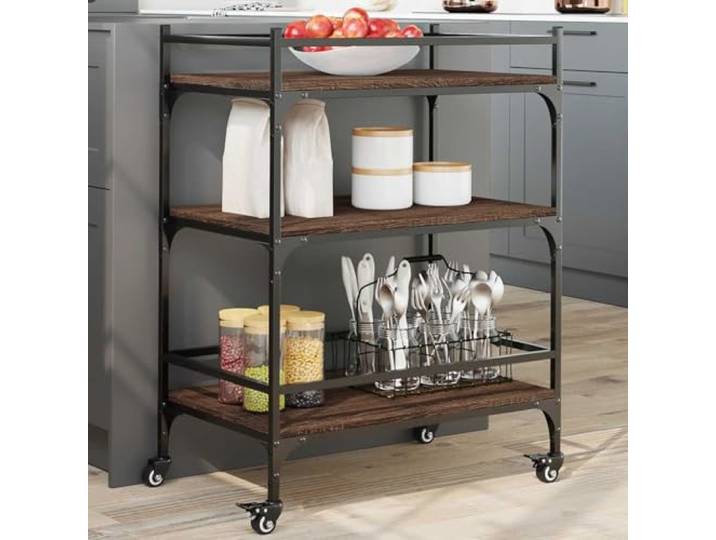
HGFDSAWE Küchenwagen - Rollwagen, Beistellwagen mit Stahlrahmen Vintage-Optik, Mobile Flexibilität, Platzsparende AufbewahrungHGFDSAWE Küchenwagen - Rollwagen, Beistellwagen mit Stahlrahmen Vintage-Optik, Mobile Flexibilität, Platzsparende Aufbewahrung. Der HGFDSAWE Küchenwagen bietet dank des robusten Holzwerkstoffs und stabilen Stahlrahmens eine langlebige Konstruktion für den täglichen Einsatz. Ausgestattet mit 4 flexiblen Laufrollen, von denen 2 über Feststellbremsen verfügen, lässt sich der Wagen mühelos bewegen oder sicher am Platz fixieren. Der Rollwagen schafft mit seinen kompakten Maßen von 65 x 40 x 86.5 cm zusätzlichen Stauraum in Küche, Wohnzimmer, Bad oder Arbeitszimmer. Die vielseitige Bauweise ermöglicht zwei Nutzungsmöglichkeiten: Entweder mobil auf Rollen oder stationär auf stabilen, höhenverstellbaren Standfüßen. Dieses Möbelstück dient als praktischer Servierwagen für Lebensmittel, Utensilien oder Dekorationsartikel und hilft dabei, Ihr Zuhause stets ordentlich zu halten. Farbe:Braun 681,38 €*Versand: 0,00 €Sichere Weiterleitung zum Anbieter
-
Brüggemeier, Beate: Wertschätzende Kommunikation im BusinessWertschätzende Kommunikation im Business , Wer sich öffnet, kommt weiter , Scheinwerferblenden & -gitter > Karosserie & Exterieur Styling , Auflage: 5. Auflage, Erscheinungsjahr: 20200619, Produktform: Kartoniert, Autoren: Brüggemeier, Beate, Auflage: 20005, Auflage/Ausgabe: 5. Auflage, Seitenzahl/Blattzahl: 208, Keyword: Buch; Erfolg; Einfluss; Bedürfnisse; Menschlichkeit; GFK im Berufsalltag; Gewaltfreie Kommunikation; Kommunikationssituationen; Kommunikationsverhalten professionalisieren, Fachschema: Kommunikation (Mensch)~Führung / Mitarbeiterführung~Mitarbeiterführung~Entrepreneurship~Beruf / Karriere~Karriere~Hilfe / Lebenshilfe~Lebenshilfe, Fachkategorie: Psychologie~Ratgeber: Karriere und Erfolg~Ratgeber, Sachbuch: Psychologie, Thema: Optimieren, Warengruppe: HC/Angewandte Psychologie, Fachkategorie: Unternehmensführung, Thema: Verstehen, Text Sprache: ger, UNSPSC: 49019900, Warenverzeichnis für die Außenhandelsstatistik: 49019900, Verlag: Junfermann Verlag, Verlag: Junfermann Verlag, Verlag: Junfermann Verlag GmbH, Länge: 245, Breite: 174, Höhe: 19, Gewicht: 498, Produktform: Kartoniert, Genre: Geisteswissenschaften/Kunst/Musik, Genre: Geisteswissenschaften/Kunst/Musik, Vorgänger EAN: 9783955717155 9783873877504, eBook EAN: 9783873878068 9783955710682 9783955710699, Herkunftsland: DEUTSCHLAND (DE), Katalog: deutschsprachige Titel, Katalog: Gesamtkatalog, Katalog: Lagerartikel, Book on Demand, ausgew. Medienartikel, Relevanz: 0018, Tendenz: -1, Unterkatalog: AK, Unterkatalog: Bücher, Unterkatalog: Hardcover, Unterkatalog: Lagerartikel,35,00 €*Versand: 0,00 €Sichere Weiterleitung zum Anbieter
-
Wie kann ich in Excel den Druckbereich ändern?
Um den Druckbereich in Excel zu ändern, musst du zuerst den Bereich auswählen, den du drucken möchtest. Klicke dann auf die Registerkarte "Seite Layout" und wähle dort die Option "Druckbereich festlegen". Alternativ kannst du auch auf "Datei" -> "Drucken" gehen und dort den Druckbereich anpassen. Du kannst auch die Seitenränder anpassen, um den Druckbereich zu ändern. Stelle sicher, dass du die Vorschau-Funktion nutzt, um sicherzustellen, dass der Druckbereich korrekt eingestellt ist, bevor du druckst. **
-
Wie kann man in Excel den Druckbereich festlegen?
In Excel kann man den Druckbereich festlegen, indem man die Zellen markiert, die gedruckt werden sollen. Anschließend geht man auf die Registerkarte "Seite layout" und wählt dort den Bereich "Druckbereich festlegen" aus. Alternativ kann man auch über "Datei" -> "Drucken" -> "Seite einrichten" den Druckbereich festlegen. Dort kann man unter dem Reiter "Blatt" den Druckbereich definieren und speichern. Nachdem der Druckbereich festgelegt wurde, wird nur noch dieser Bereich gedruckt, wenn man das Dokument ausdruckt. **
-
Wie exportiere ich den Druckbereich in Excel in Word?
Um den Druckbereich in Excel in Word zu exportieren, können Sie den Druckbereich in Excel markieren und kopieren. Öffnen Sie dann ein Word-Dokument und fügen Sie den kopierten Druckbereich ein. Sie können auch die Option "Einfügen als Verknüpfung" auswählen, um sicherzustellen, dass die Daten in Word aktualisiert werden, wenn sich der Druckbereich in Excel ändert. **
-
- Wie kann der Druckbereich eines Dokuments in einem Textverarbeitungsprogramm festgelegt werden? - Was versteht man unter dem Begriff Druckbereich in Bezug auf die Gestaltung von Grafiken und Bildern?
1. Der Druckbereich eines Dokuments in einem Textverarbeitungsprogramm kann festgelegt werden, indem man die Seitenränder anpasst oder spezifische Seiten auswählt. 2. Unter dem Begriff Druckbereich in Bezug auf die Gestaltung von Grafiken und Bildern versteht man den Bereich, der tatsächlich auf Papier gedruckt wird, um sicherzustellen, dass keine wichtigen Informationen abgeschnitten werden. 3. Es ist wichtig, den Druckbereich sorgfältig zu definieren, um sicherzustellen, dass das gedruckte Material den gewünschten Effekt erzielt und professionell aussieht. **
* Alle Preise verstehen sich inklusive der gesetzlichen Mehrwertsteuer und ggf. zuzüglich Versandkosten. Die Angebotsinformationen basieren auf den Angaben des jeweiligen Shops und werden über automatisierte Prozesse aktualisiert. Eine Aktualisierung in Echtzeit findet nicht statt, so dass es im Einzelfall zu Abweichungen kommen kann. ** Hinweis: Teile dieses Inhalts wurden von KI erstellt.